Gerçekten de, iOS proxy ayarları mobil cihazlarda yaygın tarama sorunlarının üstesinden gelmede oldukça kullanışlıdır. Bunlardan bazıları gizliliği koruma, kısıtlı içeriğe erişim veya anonimlikle güvenliği artırma ihtiyacıdır. Güvenli düğüm, halka açık ağlarda Wi-Fi kullanan kullanıcılara da yardımcı olur. Özellikle mobil cihazlar için hayati önem taşır.
Yani, bir iPhone veya iPad kullanıcısıysanız, cihazınızdaki bağlantı ayarlarını nasıl yapılandıracağınızı anlamanız gerekir. Bu, internet deneyiminiz üzerinde size kesinlikle daha fazla kontrol sağlayacaktır. Hadi bunu nasıl yapacağınızı öğrenelim.
Cihazlarınızda Manuel iOS Proxy Ayarları
Kurulum için basit bir manuel yöntem kullanabilirsiniz. Apple cihazlarda aşağıdaki hızlı adımları kullanabilirsiniz. Bu adımlar, bir proxy iOS Wi-Fi ağının nasıl yapılandırılacağı konusunda size rehberlik edecektir.
Hiç vakit kaybetmeden bu basit adımlara göz atın ve çevrimiçi gezinme deneyiminiz üzerinde daha fazla kontrol sahibi olun. iOS'ta proxy ayarlarının nasıl yapılacağını öğrenin:
1: Wi-Fi Ayarlarını Açın
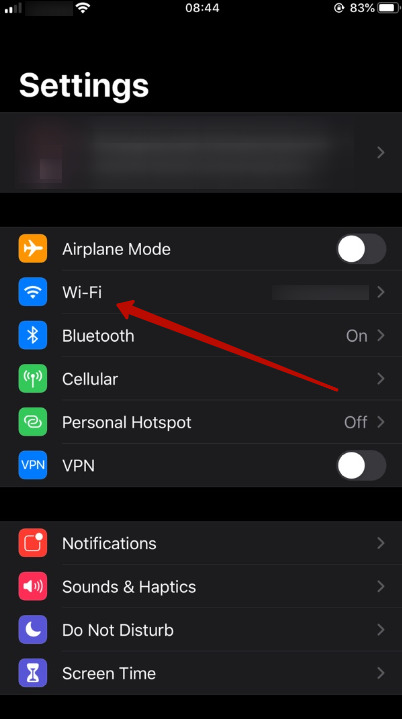
İlk adımla başlayalım. Telefonunuzda "Ayarlar"a giderek başlamanız gerekiyor. Şimdi "Wi-Fi"ye dokunun. Lütfen yeni cihazla kullanmak istediğiniz Wi-Fi ağına bağlı olduğunuzdan emin olun.
2: “i” simgesine dokunun
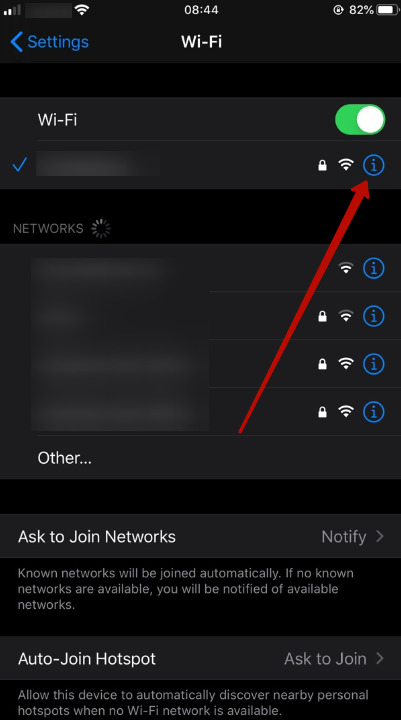
Ardından, ağınızın yanında görebileceğiniz küçük "i" simgesine tıklayın. Yapılandırma sayfası açılacaktır.
3: “HTTP Proxy”ye gidin
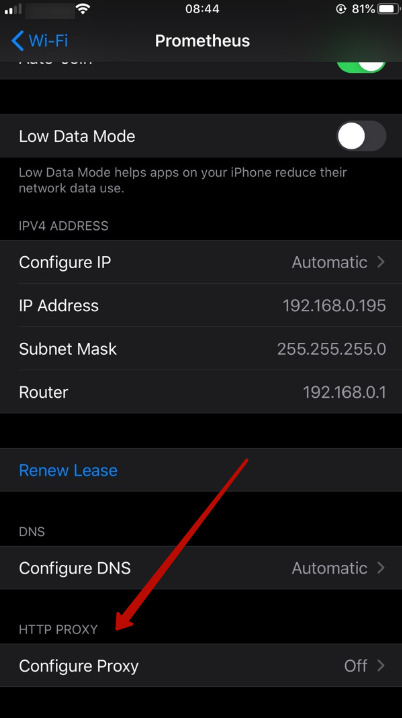
Ağ ayarlarına girdikten sonra aşağı kaydırmanız gerekiyor. "HTTP Proxy" bölümünü görene kadar aşağı kaydırın. Sunucuyla ilgili tüm yapılandırmaların yapıldığı yer burasıdır. Burada dikkat edilmesi gereken bir nokta, varsayılan olarak kapalı olmasıdır. Bu nedenle, üzerine dokunduğunuzda daha fazla seçenek görebilirsiniz.
4: “Manuel” seçeneğini seçin
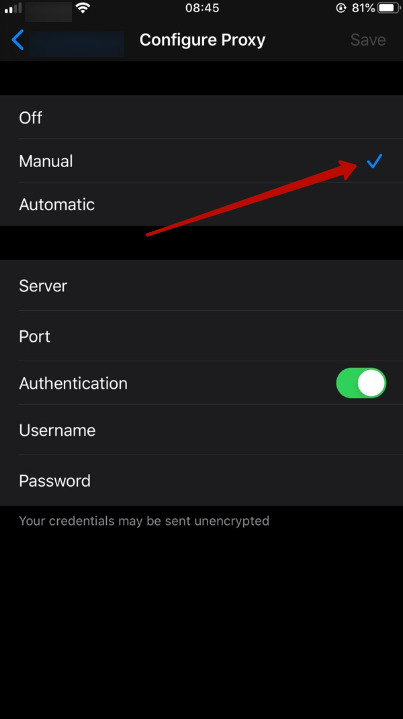
Bu adımda "Manuel" seçeneğini seçmeniz gerekiyor. Bu seçenek, bilgileri manuel olarak girmenizi sağlayacaktır. Bu modda, aracınızın belirli IP adresini ve bağlantı noktası numarasını gireceksiniz. Size verilen adresi eklemeniz gerekiyor.
5: Kullanıcı Adınızı ve Şifrenizi Girin
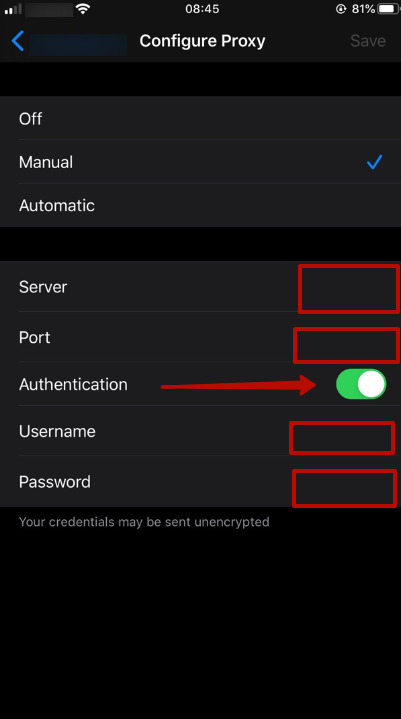
Son olarak, yeni kurulumunuz kimlik doğrulaması gerektirebilir. Bu durumda, kullanıcı adı ve parola girebileceğiniz alanları görebilirsiniz. Bunlar, ekranda IP ve port bilgilerinin altında yer alacaktır. Erişim sağlamak için kimlik bilgilerinizi girin. Giriş bilgileri yanlışsa, aracı sunucu çalışmayacaktır. İnternet bağlantınızı kaybedebilirsiniz.
iOS'ta Proxy Nasıl Kapatılır
Bu aynı zamanda Apple cihazınızdaki sunucuyu nasıl kapatacağınızı öğrenmeniz için de doğru zamandır. Ancak, doğrudan adımlara geçmeden önce, kapatma nedenlerini anlayın. iOS'ta proxy, bağlantınızı yavaşlatıyorsa, web sitesi veya uygulama erişiminde sorunlara neden oluyorsa, güncel olmayan ayarlar nedeniyle hatalara yol açıyorsa veya ev Wi-Fi'ı gibi ihtiyaç duyulmayan güvenilir bir ağdaysanız devre dışı bırakmaya değer olabilir.
1: Wi-Fi'yi açın
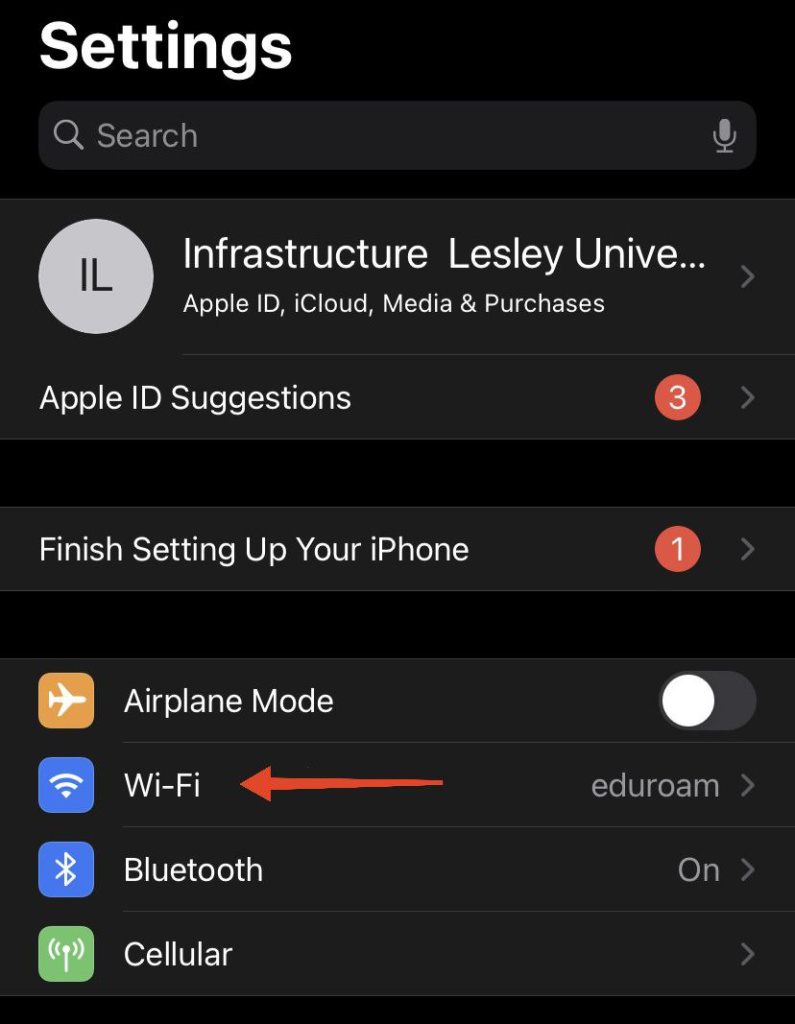
"Ayarlar" uygulamasına gidin. Bir dişli simgesine benziyor. Ayarlar menüsüne girdiğinizde, "Wi-Fi" seçeneğini bulup üzerine dokunun. Cihazınızın algılayabildiği tüm Wi-Fi ağlarını görebilirsiniz. Ağ bağlantılarınızı yönetmeniz gereken yer burasıdır. Devam etmeden önce doğru Wi-Fi ağına bağlı olduğunuzdan emin olun.
2: “i”ye dokunun
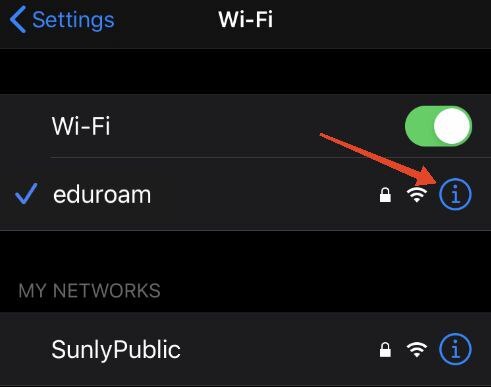
Bu adımda, ayrıntılı Wi-Fi ayrıntılarını açmak için ağ adının yanındaki "i" harfine sahip küçük daire simgesine dokunun. Burada, DNS ve iOS proxy ayarları gibi seçenekler bulacaksınız; bunları yalnızca kendinize güveniyorsanız değiştirin.
3: “HTTP Proxy”yi bulun
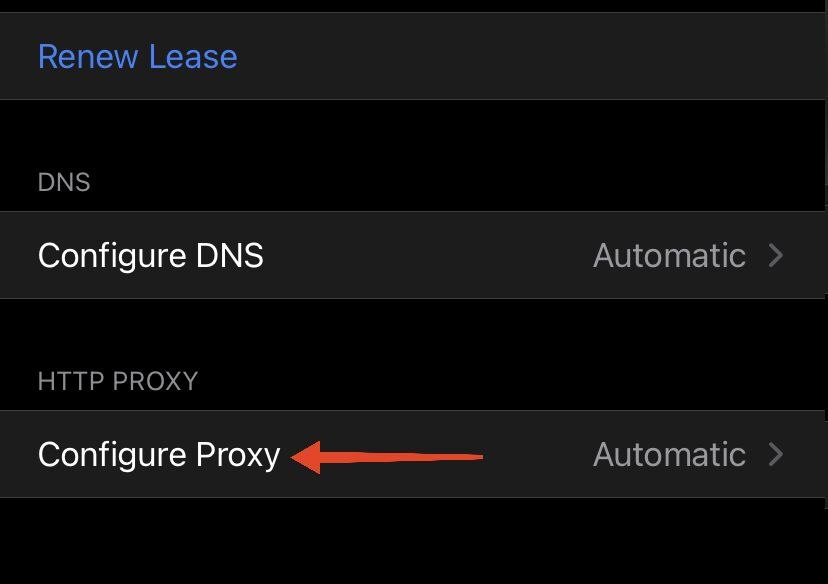
"i" simgesine dokunduğunuzda, yukarıdaki ekran görüntüsünde gösterilen seçeneği bulana kadar aşağı kaydırın. Bu ayar, trafiğin bir sunucu üzerinden yönlendirilip yönlendirilmeyeceğini kontrol eder. SOCKS5 proxy iOS kurulumu yerel ayarlarla desteklenmez ve bu da yavaş gezinme veya belirli web sitelerine sınırlı erişim gibi sorunlara yol açabilir.
4: "Kapalı" konumuna getirin
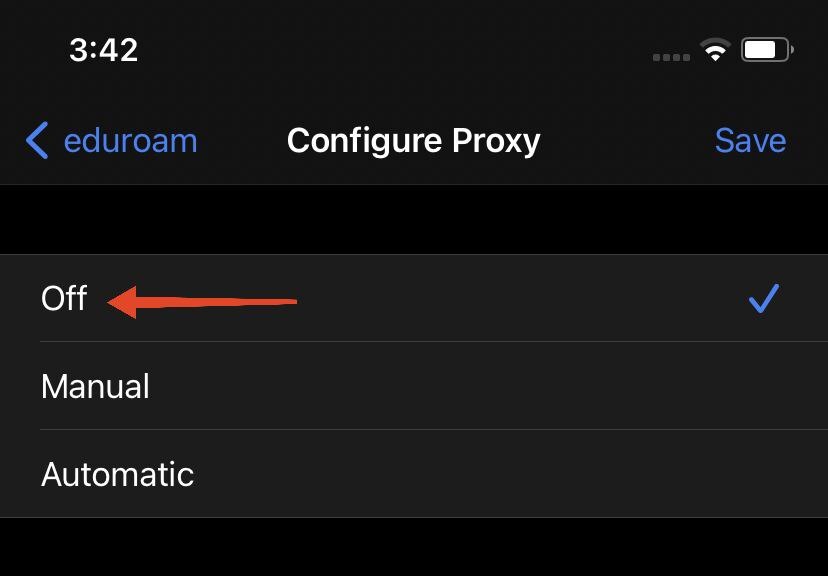
Buna dokunduğunuzda üç seçenek göreceksiniz. Bu üç seçenek şunlardır:
- Kapalı,
- Manuel,
- ve Otomatik
Manuel veya Otomatik seçeneklerinden biri seçiliyse, iPhone'unuz internet trafiğini bir aracı üzerinden yönlendiriyor olabilir. Bu durum bazı durumlarda bağlantı sorunlarına neden olabilir. Bu nedenle, "Kapalı"ya dokunarak kullanımını devre dışı bırakabilirsiniz. Seçtiğinizde, söz konusu Wi-Fi ağı için daha önce yapılmış tüm ayarlar kapanacaktır.
Hiçbir şey kaydetmenize gerek yok. Değişiklikleriniz otomatik olarak uygulanacaktır. Artık internetinizi her zamanki gibi kullanmaya devam edebilirsiniz.

 Worldwide (English)